Mostrando las entradas con la etiqueta TodoDj Mp3 Producciones y Mucho Más...... Mostrar todas las entradas

sábado, 9 de mayo de 2015

TodoDj Mp3 Producciones y Mucho Más.....Emily Ratajkowski Publicó Por Error una Foto Desnuda

TodoDj Mp3 Producciones y Mucho Más.....

http://tododjmp3produccionesmatrixdiscplay.blogspot.com/

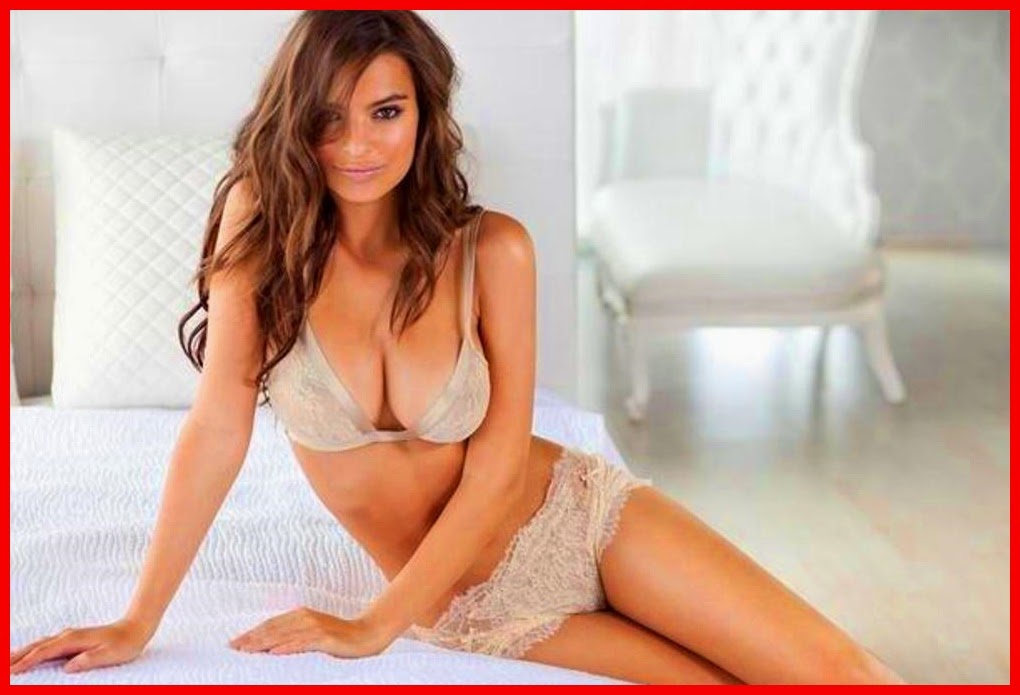
EMILY RATAJKOWSKI PUBLICÓ FOTO DESNUDA POR ERROR


Sección : Ocio y Cultura.


La modelo no pudo evitar que sus seguidores quienes tomaran una captura de pantalla de su fotografía.

La modelo británica es conocida por publicar candente fotos en Instagram, aunque esta vez fue un poco más allá y publicó una foto en la que aparece completamente desnuda frente al espejo.

Según se ha dicho fue un pequeño error que esta imagen hubiera salido en la web, por lo que no duró mucho tiempo en el Instagram, pero sus seguidores quienes están muy atentos la guardaron para el recuerdo.


Fuente : http://www.lafm.com.co/
Blogger : http://tododjmp3produccionesmatrixdiscplay.blogspot.com/
Twitter : @Guiguesalir_P
Twitter : @ViajesTGVzla72
Twitter : @TododjMp3_2014

Facebook : TodoDj Mp3 Producciones y Mucho Más

jueves, 26 de junio de 2014

TodoDj Mp3 Producciones y Mucho Más.....Neymar Veta Revista Playboy Brasil

TodoDj Mp3 Producciones y Mucho Más.....

http://tododjmp3produccionesmatrixdiscplay.blogspot.com/
NEYMAR CONSIGUE VETAR A REVISTA QUE PUBLICO FOTOS DESNUDAS DE SUPUESTA AMANTE

Sección : Playboy .

La modelo ha dicho en entrevistas a diferentes medios que tuvo un romance con el jugador del Barcelona a finales de 2012.
Por: Agencia EFE

Neymar logró vetar a revista que desnudó a su supuesta amante, La decisión judicial determina que la revista Playboy brasileña retire de los quioscos los ejemplares aún a la venta.
Fuente: Twitter @patriciajordane


Los representantes de Neymar, el goleador de la selección brasileña en el Mundial Brasil 2014, informaron que un juez aceptó el recurso que presentaron para que sea retirada del mercado una revista masculina que se promueve con el desnudo de una supuesta amante del futbolista. (Vea las imágenes de la supuesta amante Neymar)
La decisión judicial determina que la revista Playboy brasileña retire de los quioscos los ejemplares aún a la venta de su edición de junio, en que tiene como protagonista en portada a la modelo Patricia Jordane, a la que la publicación describe como "la morena que encantó a Neymar".
La modelo ha dicho en entrevistas a diferentes medios que tuvo un romance con el jugador del Barcelona a finales de 2012, lo que es desmentido por Neymar, que asegura no conocer a la joven.
Según un comunicado divulgado por la NR Sports, empresa que administra los derechos de imagen del futbolista, el juez tercero civil de la ciudad de Sao Paulo ordenó la inmediata suspensión de la venta de la edición de Playboy de junio por divulgar "una mentira sobre la vida personal" del jugador.
La sentencia, según NR Sports, determina que los ejemplares actualmente a disposición del público sean retirados del mercado y prohíbe a la revista de promover sus ventas con alusiones a "la morena que encantó a Neymar".
La empresa alega que, además de difundir una información falsa, la revista masculina utilizó indebidamente el nombre del futbolista por no haber solicitado autorización a la firma que administra los derechos de imagen.
Playboy, en un mensaje publicado en una red social, dijo que mantendrá la venta de la revista debido a que hasta ahora no ha sido comunicada de ninguna decisión judicial.
"Sobre el proceso promovido por el jugador Neymar para retirar la edición de junio, Playboy informa que no recibió ninguna notificación oficial. La revista continúa disponible en los quioscos y supermercados de Brasil", informó la revista.


Patricia Jordane, exnovia de Neymar, se atrevió a posar completamente desnuda para la edición de junio (Mundial Brasil 2014) de la revista Playboy Brasil.

Por : Dj. German.

lunes, 16 de junio de 2014

TodoDj Mp3 Producciones y Mucho Más.....Como Instalar el Gadget de LinkWithin en Tu Pagina Web o Blog.

TodoDj Mp3 Producciones y Mucho Más.....

http://tododjmp3produccionesmatrixdiscplay.blogspot.com/

COMO INSTALAR EL GADGET DE LINKWITHIN EN TU PAGINA WEB O BLOG

Sección : Tutoriales .


LinkWithin es un gadget que muestra las entradas relacionadas con una imagen en miniatura, y aunque no es un gadget nada nuevo, muchos no se animan a usarlo por su falta de personalización.

Así que en esta entrada vamos a ver cómo poner LinkWithin en el blog, y cómo personalizarlo.

Lo que le haremos al gadget será lo siguiente:


  • Cambiar la ubicación del gadget.
  • Agregarle un color de fondo.
  • Cambiar el texto "Quizás también le interese" por algún otro.
  • Pasarlo a castellano en caso de que esté en inglés.
  • Eliminar el enlace de LinkWithin.
  • Eliminar el borde que separa las entradas.
  • Poner las imágenes redondeadas.
  • Cambiar el color de fondo al pasar el cursor.
  • Cambiar el formato de los títulos de las entradas.

  • Empecemos. Primero que nada hay que instalar el gadget, para ello entra a la página de LinkWithin, ahí llena los datos que te pide.


    LinkWithin

    Como te mencionaba anteriormente, LinkWithin es el más sencillo de implementar, no necesita registro y si no te quieres complicar la vida es muy recomendable. El script funciona si bien es cierto que el servicio parece estar inactivo en cuanto a actualizaciones se refiere. Pese a todo se ha convertido en todo un clásico. Puedes mostrar 3, 4 ó 5 miniaturas. Este gadget suele verse mucho en blogs de cocina, moda, cine, etc.

    Sigue estos obtener el script

    • Paso 1. Copia el siguiente código.
    • Paso 2. Pégalo en tu plantilla, en el lugar que ya habíamos previsto para ello.
    • Paso 3. Conecta ahora con LinkWithin
    • Paso 4. Cumplimenta el formulario
      • Por tu email
      • Blog link: La dirección de tu blog
      • Plataform: Selecciona Other
      • Width: El numero de niniaturas que quieres mostrar (de 3 a 5 historias)
      • Marca la casilla si tu blog tiene fondo oscuro
      • Presiona el botón Get Widget 
    • Paso 5. Se mostrará otra ventana con el código, copia solo el número o id
    • Paso 6. Vuelve a Blogger
    • Paso 7. Cambia donde hemos puesto TU_ID_AQUI por el número copiado anteriormente
    • Paso 8. Guarda tu plantilla,  visualiza tu blog y entra en un post. Al pie debes ver las entradas relacionadas con miniaturas. ¡Enhorabuena!


    "Ver entradas relaccionadas" con LinkWithin


    *http://lireth.blogspot.com/2014/04/linkwithin.html

    *http://ciudadblogger.com/2012/02/personalizar-el-gadget-de-linkwithin.html

    *http://www.oloblogger.com/2009/11/entradas-relacionadas-con-miniaturas.html

    *http://www.oloblogger.com/2009/08/blogger-como-eliminarsustituir-la.html (eliminar cabecera)

    *http://ideasenelatico.blogspot.com/2012/04/ver-entradas-relaccionadas-con.html (linkwithin)

    *http://www.iniciablog.com/2014/04/entradas-relacionadas-en-blogger-miniaturas.html
    *http://ciudadblogger.com/2012/02/personalizar-el-gadget-de-linkwithin.html
    *http://www.opcionweb.com/index.php/2009/08/13/linkwithin-entradas-relacionadas-con-imagen/

    TodoDj Mp3 Producciones y Mucho Más.....Cómo insertar Linkwithin en nuestro Blog.

    TodoDj Mp3 Producciones y Mucho Más.....

    http://tododjmp3produccionesmatrixdiscplay.blogspot.com/
    COMO INSERTAR LINWITHIN EN NUESTRO BLOG

    Sección : Tutoriales .

    Hoy explicaré como poner Linkwithin sin que nos dé el típico error de blogger diciendo que nos hemos dejado un área en blanco. Cosas que pasan con gadgets de terceros.

    Linkwithin es una estupenda herramienta para generar tráfico en nuestro blog, muestra otras entradas relacionadas de nuestro blog.

    Para implementarlo en nuestro blog iremos a http://www.linkwithin.com/learn 


    Encontraremos esto:

    1_En Email : Pondremos nuestro correo electrónico 
    2_Blog Link : La dirección de nuestro blog
    3_Plataforma Otro : Elegiremos(para el error de blogger)
    4_Width : La cantidad de pots enlazados que queremos que nos salga. esto dependera tu elección según el ancho de tus entradas, puedes escoger hasta 5 esta bien. 
    " My blog has light text on a dark background ", que deberás seleccionarla si el texto de tu blog es claro y el fondo oscuro.


    Phot
    Copiamos el código que nos da y vamos a nuestro blog, entramos en Diseño y añadimos un widget HTML/Javascript.
    Pegamos el código que nos han dado y guardamos.
    Luego arrastramos el widgeth allí donde queramos que se vea, normalmente debajo de la entrada. Como lo tengo yo.


    Foto
    Guardamos disposición y listo!
    A veces linkwithin tarda entre 2 y tres días en aparecer, necesita indexar todo el contenido de tu blog, ten paciencia, aparecerá.

    Cambia el mensaje de "Quizás también le interese" por el que tu quieras.

    Una vez puesto el widget, vemos que aparece la frasecita de "Quizás también le interese", para cambiarla nos iremos a Diseño y Editar HTML de nuestra plantilla.
    Una vez allí buscaremos esto : <head> y justo debajo pegaremos el siguiente código:


    <script> linkwithin_text=Escribe aquí tu mensaje personalizado '</script>Es así de sencillo, guardáis y comprobáis Si no os funciona ese código, poned este otro, yo lo tengo así y me funciona:<script>      linkwithin_text= "Aquí tu texto";</script> Sin cambiar nada más que el texto que está resaltado en azul


    Personaliza Linkwithin como más te guste
    Como ya sabéis bastantes cosas sobre el código Css y este post ya es bastante largo así que no voy a dar muchas explicaciones porque al lado de cada linea de código ya he puesto una explicación. Abrís la plantilla de vuestro blog, abrís el artilugio del código Css y lo pegáis donde queráis.
    Si no sabéis donde pegarlo porque no sabéis nada de Css buscad ]]></b:skin> y lo pegáis justo ENCIMA.
    Podéis dejarla y pegarlo todo tal cual, no influirá en el resultado.
    aquí lo tenéis:

    / * LinkWithin Personalizado
    ---------------------------------------------- - * /
    {linkwithin_div.
    fondo: # FFFFFF; / * Color de Fondo del adminículo * /
    padding: 0 0px;
    font-weight: normal, importante;!
    }
    {linkwithin_text.
    font-size: 13px; / * Tamano del título del gadget de * /
    color: # 84379C; / * Color del título del gadget de * /
    ! font-weight: normal, importante;
    }
    a # linkwithin_logolink_0, un # linkwithin_logolink_1, un # linkwithin_logolink_2, un # linkwithin_logolink_3, un # linkwithin_logolink_4, un # linkwithin_logolink_5, un # linkwithin_logolink_6, un # linkwithin_logolink_7, a # linkwithin_logolink_8, un # linkwithin_logolink_9, un # linkwithin_logolink_10, un # linkwithin_logolink_11, un # linkwithin_logolink_12, un # linkwithin_logolink_13, un # linkwithin_logolink_14, un # linkwithin_logolink_15, un # linkwithin_logolink_16, un # linkwithin_logolink_17, un # linkwithin_logolink_18, un # linkwithin_logolink_19, un # linkwithin_logolink_20 {
    display: none; / * Con ESTO quitamos el enlace de linkwithin Que se ve * /
    }
    {linkwithin_posts.
    ancho: 500px importante;! / * Ancho del aparato linkwithin * /
    }
    . linkwithin_posts a {
    frontera: 0 importante;
    padding-right: 10px importante;
    }
    . linkwithin_posts a: hover {
    background: # E5D3DF importante;! / * Color de Fondo al Pasar el cursor porción Encima * /
    -webkit-border-radius: 10px importante;
    -moz-border-radius: 10px;
    border-radius: 10px;
    }
    . div linkwithin_img_0, div.linkwithin_img_0,
    . linkwithin_img_1 div, div.linkwithin_img_1,
    . div linkwithin_img_2, div.linkwithin_img_2,
    . div linkwithin_img_3, div.linkwithin_img_3,
    . div linkwithin_img_4, div.linkwithin_img_4,
    . div linkwithin_img_5, div.linkwithin_img_5,
    . div linkwithin_img_6, div.linkwithin_img_6,
    . div linkwithin_img_7, div.linkwithin_img_7,
    . div linkwithin_img_8, div.linkwithin_img_8,
    . div linkwithin_img_9, div.linkwithin_img_9,
    . div linkwithin_img_10, div.linkwithin_img_10,
    . div linkwithin_img_11, div.linkwithin_img_11,
    . div linkwithin_img_12, div.linkwithin_img_12,
    . div linkwithin_img_13, div. linkwithin_img_13,
    . div linkwithin_img_14, div.linkwithin_img_14,
    . div linkwithin_img_15, div.linkwithin_img_15,
    . div linkwithin_img_16, div.linkwithin_img_16,
    . div linkwithin_img_17, div.linkwithin_img_17,
    . div linkwithin_img_18, div.linkwithin_img_18,
    . div linkwithin_img_19, div.linkwithin_img_19,
    . div linkwithin_img_20, div.linkwithin_img_20 { 
    -webkit-border-radius: 10px importante; / * Bordes Redondeados * / 
    -moz-border-radius: 10px;
    border-radius: 10px;
    fronteriza: 0 importante;
    }
    . linkwithin_title {
    color:! # 222121 importantes; / * Color de los Títulos de el los cuadritos * /
    font-family: Delius importante; / * Tipo de fuente de los Títulos de el los cuadritos * /
    font-size: 13px importante;! / * Tamano de los Títulos de el los cuadritos * /
    line-height: 14px importante;!
    text-align: center;
    text-decoration: none;
    }
    linkwithin_title:. hover {
    color:! # 222121 importantes; / * Color de los Títulos al Pasar el cursor porción Encima * /
    font-weight: ninguna importancia;
    }
    --------------------------- ------------------- * /


    FUENTE :
    Fuente: http://lireth.blogspot.com/
    Por : Dj. German

    viernes, 13 de junio de 2014

    TodoDj Mp3 Producciones y Mucho Más.....Como Poner el Boton de Me Gusta de Facebook y el Sigueme de Twitter en Mi Blog o Pagina Web.

    TodoDj Mp3 Producciones y Mucho Más.....

    http://tododjmp3produccionesmatrixdiscplay.blogspot.com/

    COMO PONER EL BOTON DE ME GUSTA Y SIGUEME DE FACEBOOK Y EL TWITTER EN MI BLOG O PAGINA WEB.
    Sección : Tutoriales .


    Todo Sobre Blogger

    POR : German Parra.

    Hola Amigos y Seguidores investigando un poco encontre una herramienta muy buena que para mi me ha resultado positivo ya que buscando mejoras para mi blog y así darle poco a poco mejor apariencia para el público que visita mi sitio tenemos esta dirección dar clip para redirigir http://todosobrebloggergratis.blogspot.mx/2012/04/como-poner-el-boton-me-gusta-de.html nos aparecera esta pagina como en la foto y seguir los pasos que nos explican en el video que es el primero de abajo que reseñare luego.


    VER VIDEO 1


    VIDEOS RELACIONADOS


    Fuente : https://www.youtube.com/